
Blitzz Cobrowse pre HubSpot — Návod na inštaláciu
Tento návod vás prevedie nastavením Blitzz Cobrowse v HubSpot, aby vaši agenti videli presne to, čo vidí zákazník, a mohli ho viesť v reálnom čase — priamo z tiketu v Help Desk. Prevedie vás od inštalácie až po vašu prvú živú reláciu.
Obsah
- Skôr než začnete
- Krok 1: Prepojte Blitzz s vaším účtom HubSpot
- Krok 2: Pridajte skript Blitzz Cobrowse na váš web
- Krok 3: Pridajte kartu Blitzz Cobrowse tam, kde pracujú vaši agenti
- Krok 4: Váš zákazník požiada o pomoc
- Krok 5: Tiket sa dostane k vášmu agentovi
- Krok 6: Spustite reláciu cobrowse — dva spôsoby pripojenia
- Krok 7: Pozrite si jeho obrazovku a vyriešte to spoločne
Skôr než začnete
Uistite sa, že máte pripravené nasledovné:
- Účet Blitzz s povoleným Cobrowse a prístup k vášmu portálu Cobrowse (kde nájdete licenčný kľúč a inštalačný skript).
- Účet HubSpot s pracovným priestorom Help Desk / Service, kde vaši agenti pracujú s tiketmi.
- Oprávnenie v HubSpot inštalovať aplikácie z marketplace a prispôsobovať bočné panely záznamov a Help Desk.
Krok 1: Prepojte Blitzz s vaším účtom HubSpot
Najskôr prepojte aplikáciu Blitzz s vaším účtom HubSpot. Vďaka tomu budú karty Blitzz Cobrowse dostupné vo vašich záznamoch CRM a v Help Desk.
Postupujte podľa oficiálnych krokov inštalácie aplikácie v návode Blitzz pre HubSpot — Návod na inštaláciu.
Krok 2: Pridajte skript Blitzz Cobrowse na váš web
Aby sa Blitzz mohol spojiť s vašimi zákazníkmi, na webových stránkach, kde budú zákazníci žiadať o pomoc, musí bežať malý skript Cobrowse.
- Vo vašom portáli Cobrowseotvorte Settings → Installation (Nastavenia → Inštalácia). Uvidíte svoj License Key (licenčný kľúč) a pripravený skript v časti „Manually insert your script tag in your application." (Manuálne vložte značku skriptu do svojej aplikácie). Kliknite na „Copy Code" (Kopírovať kód) a skopírujte si vlastnú verziu (už obsahuje váš licenčný kľúč).
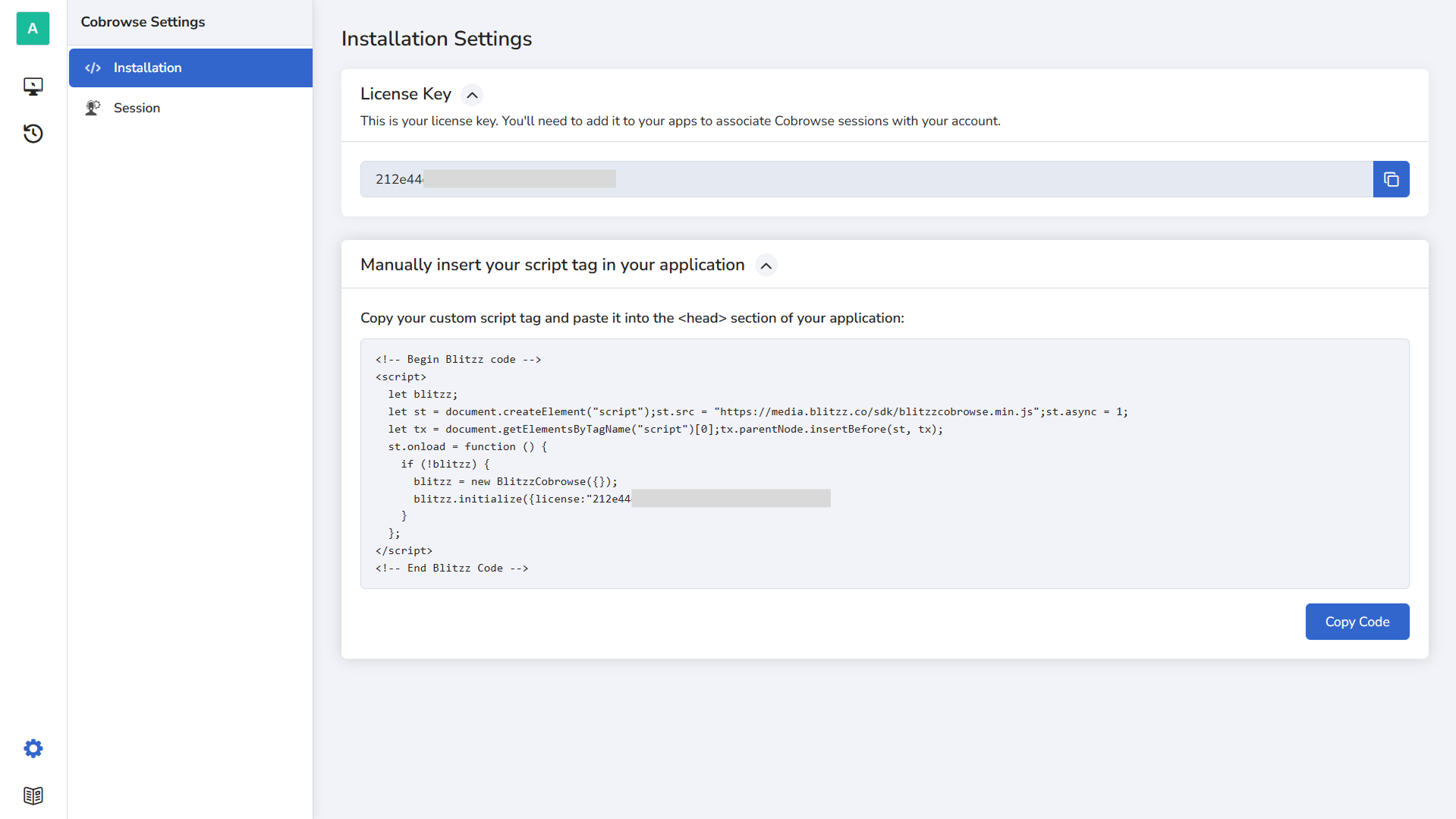 Váš inštalačný skript a licenčný kľúč nájdete v portáli Cobrowse v časti Settings → Installation.
- Keď používate Cobrowse v rámci HubSpot, pridajte
isHubSpot: truedo možnostíinitialize— to je jediná zmena potrebná pre HubSpot. Výsledný úryvok vložte do<head>vášho webu:<!-- Begin Blitzz code --> <script> let blitzz; let st = document.createElement("script"); st.src = "https://media.blitzz.co/sdk/blitzzcobrowse.min.js"; st.async = 1; let tx = document.getElementsByTagName("script")[0]; tx.parentNode.insertBefore(st, tx); st.onload = function () { if (!blitzz) { blitzz = new BlitzzCobrowse({}); blitzz.initialize({ license: "YOUR_LICENSE_KEY", isHubSpot: true }); } }; </script> <!-- End Blitzz Code -->
license správna, a potom len pridajte isHubSpot: true do možností initialize .Poznámka k vášmu chatovému widgetu HubSpot. Tento návod predpokladá, že chatový widget HubSpot už na vašom webe je — väčšina tímov ho pridáva (alebo prispôsobuje) ako súčasť bežného nastavenia HubSpot. Blitzz Cobrowse funguje popri ňom; nemusíte meniť spôsob inštalácie chatu. Len sa uistite, že vyššie uvedený skript Blitzz beží na tých istých stránkach, kde sa zobrazuje váš chat.
Krok 3: Pridajte kartu Blitzz Cobrowse tam, kde pracujú vaši agenti
Ďalej sprístupnite kartu Blitzz Cobrowse vašim agentom. Blitzz poskytuje kartu pre každé prostredie:
- Blitzz Cobrowse — stránka záznamu CRM
- Blitzz Cobrowse (Sidebar) — bočný panel záznamu CRM
- Blitzz Cobrowse (Preview) — náhľad záznamu CRM
- Blitzz Cobrowse (Help Desk) — bočný panel tiketu Help Desk (odporúčané)
Karty CRM fungujú v záznamoch Contact, Company, Deal a Ticket ; karta Help Desk funguje v tiketoch. Pre podporu cez živý chat odporúčame kartu Help Desk .
V HubSpot otvorte connected apps → Blitzz → Settings → App cards (prepojené aplikácie → Blitzz → Nastavenia → Karty aplikácií) a kliknite na „Manage locations" (Spravovať umiestnenia) pri požadovanej karte — napríklad Blitzz Cobrowse (Help Desk).
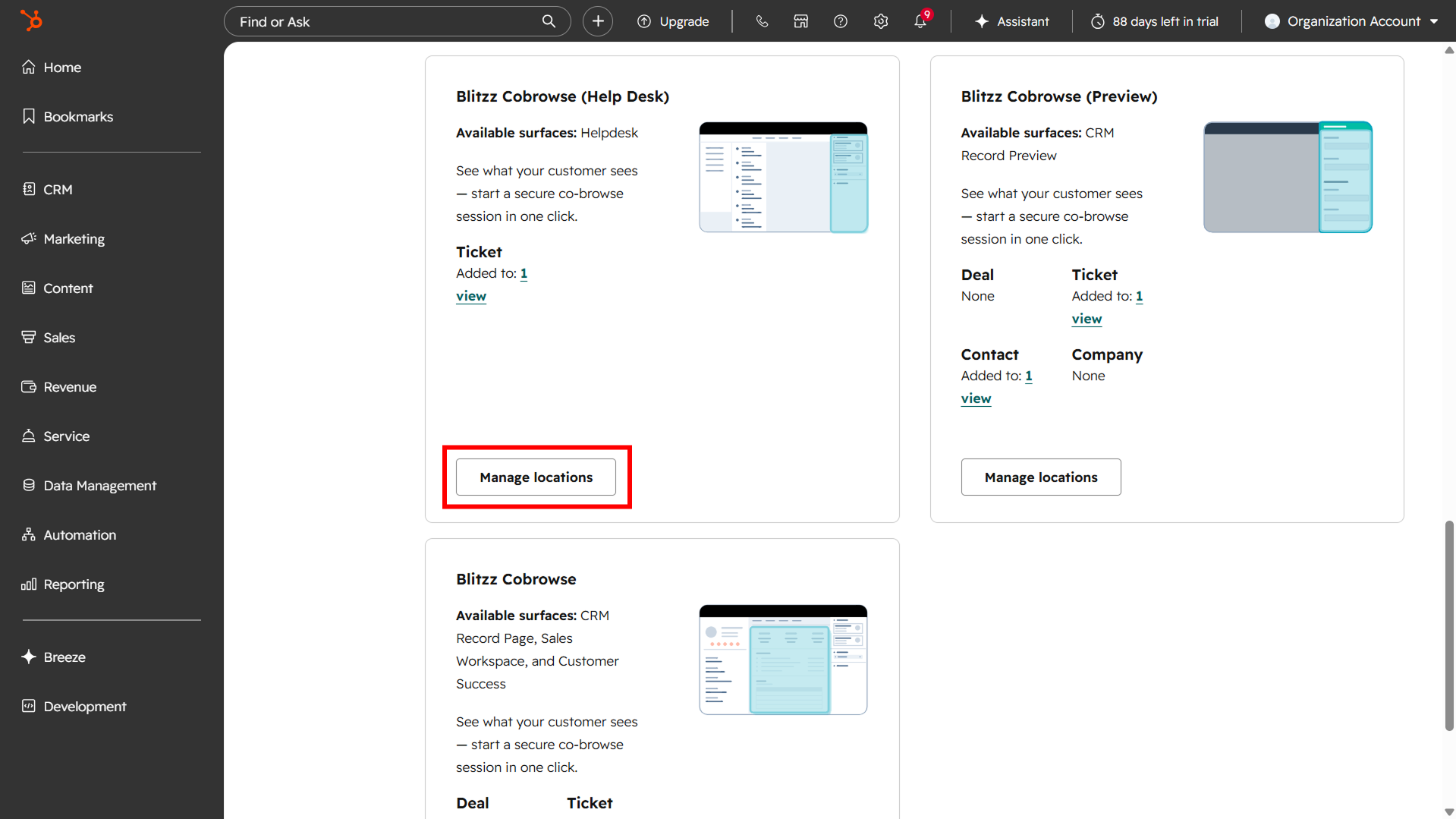 Každá karta Blitzz Cobrowse uvádza podporované prostredia a tlačidlo Manage locations.
Výberom „Default view" (Predvolené zobrazenie) sa karta pridá na spodok zvoleného stĺpca alebo bočného panela. Ak chcete presne určiť, kde bude karta umiestnená, kliknite na „Customize" (Prispôsobiť).
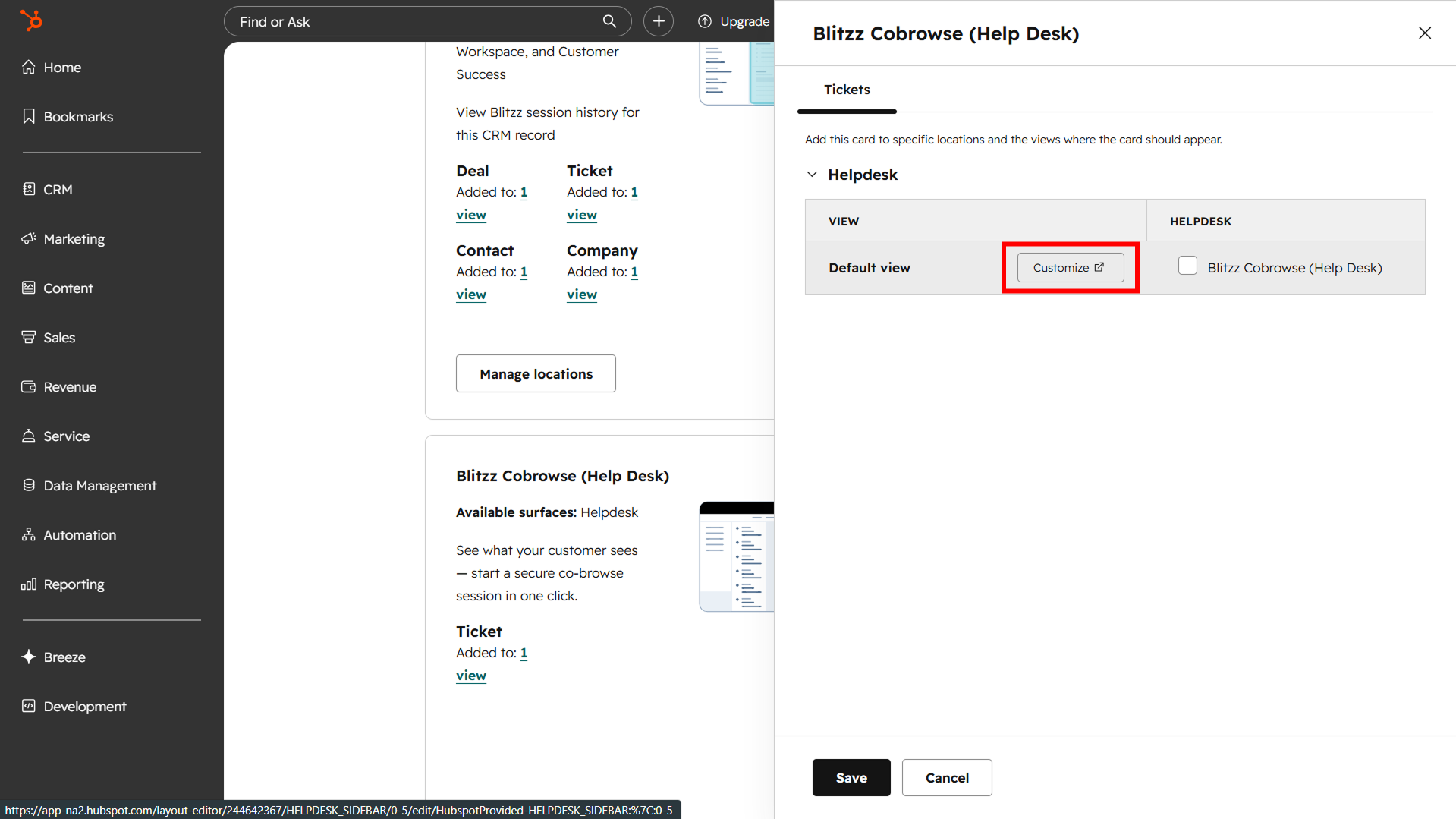 Manage locations — vyberte zobrazenie a potom pomocou Customize určte pozíciu karty.
Kliknite na „Add card" (Pridať kartu), otvorte kartu „Card library" (Knižnica kariet) , vyhľadajte
Blitzz Cobrowse, kliknite na Add card, a potom kliknite na „Save" (Uložiť).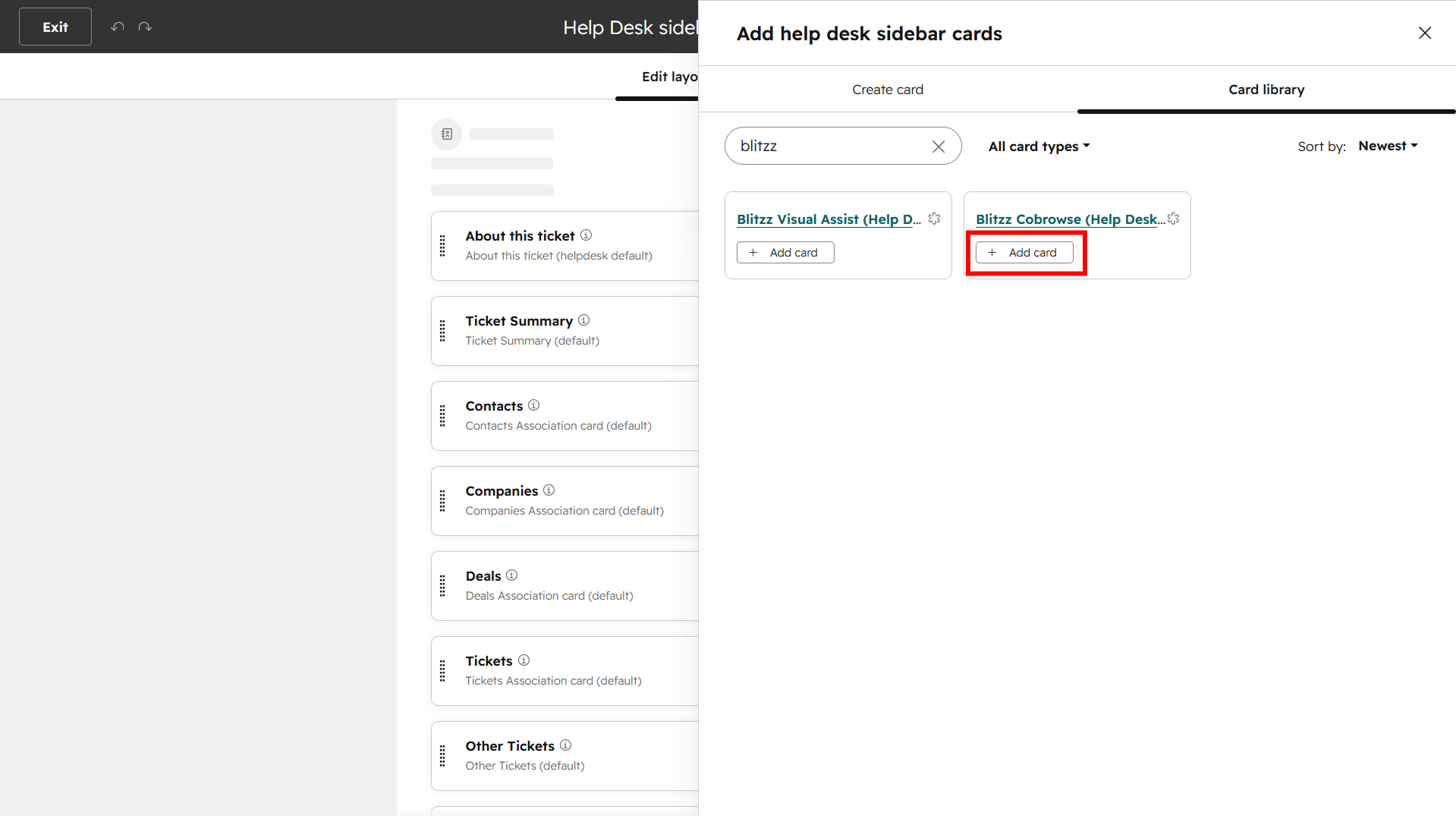 Pridajte kartu Blitzz Cobrowse z knižnice kariet (Card library). Alebo priamo z tiketu Help Desk
Môžete to spustiť aj priamo pri prezeraní tiketu: prejdite do Service → Help Desk, otvorte ľubovoľný tiket a vpravo hore kliknite na ikonu nastavení/bočného panela → Customize the sidebar (Prispôsobiť bočný panel). Potom pridajte kartu z knižnice kariet (Card library) ako vyššie a kliknite na Save.
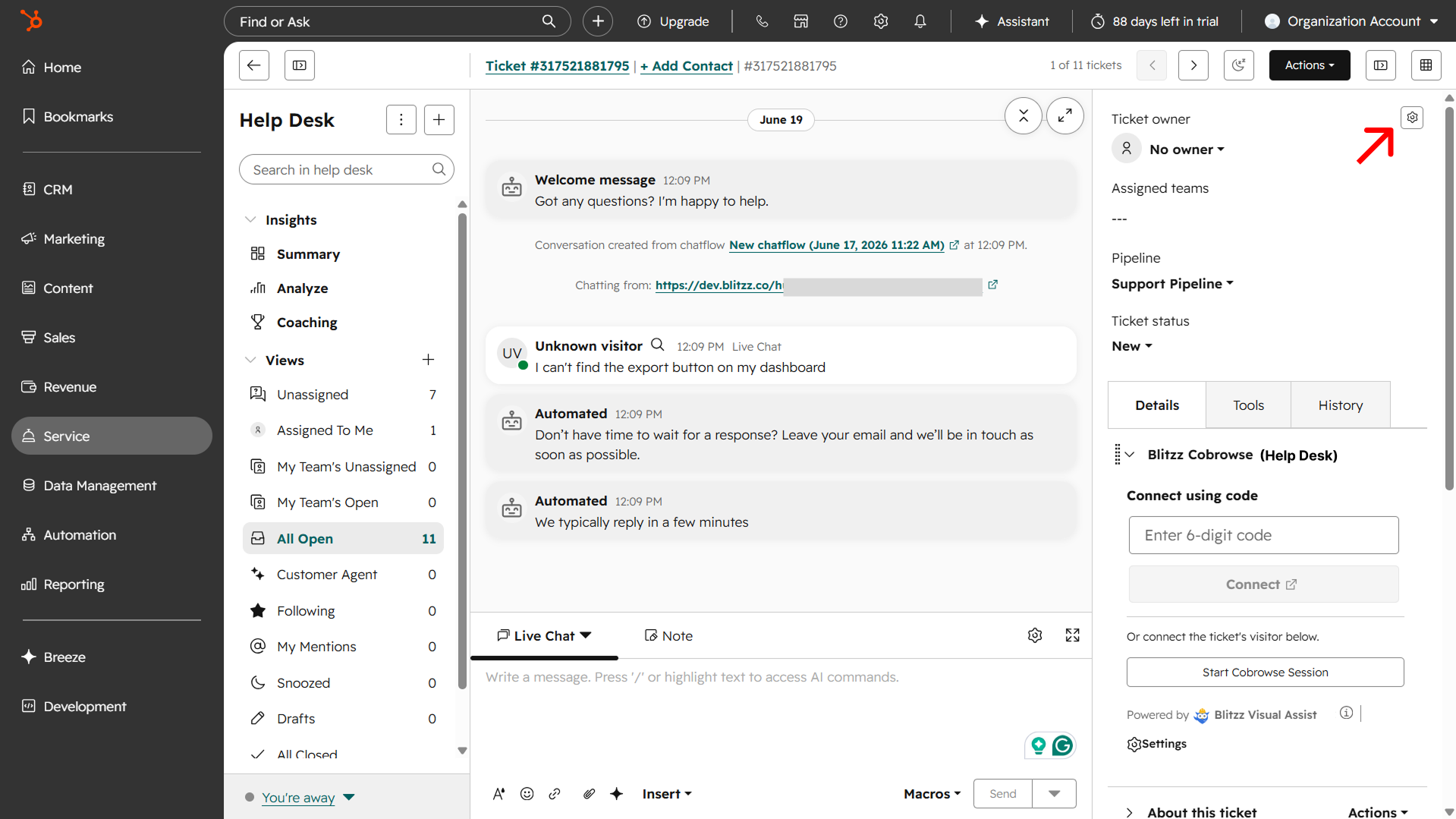 Z tiketu otvorte ikonu nastavení a prispôsobte bočný panel.
Krok 4: Váš zákazník požiada o pomoc
Keď je skript nasadený, váš zákazník jednoducho používa váš web ako zvyčajne.
- Zákazník prehliada váš web ako obvykle — bez ďalších krokov.
- Keď potrebuje pomoc, otvorí váš webový chat a opíše svoj problém — napríklad: „Na svojom dashboarde neviem nájsť tlačidlo exportu."
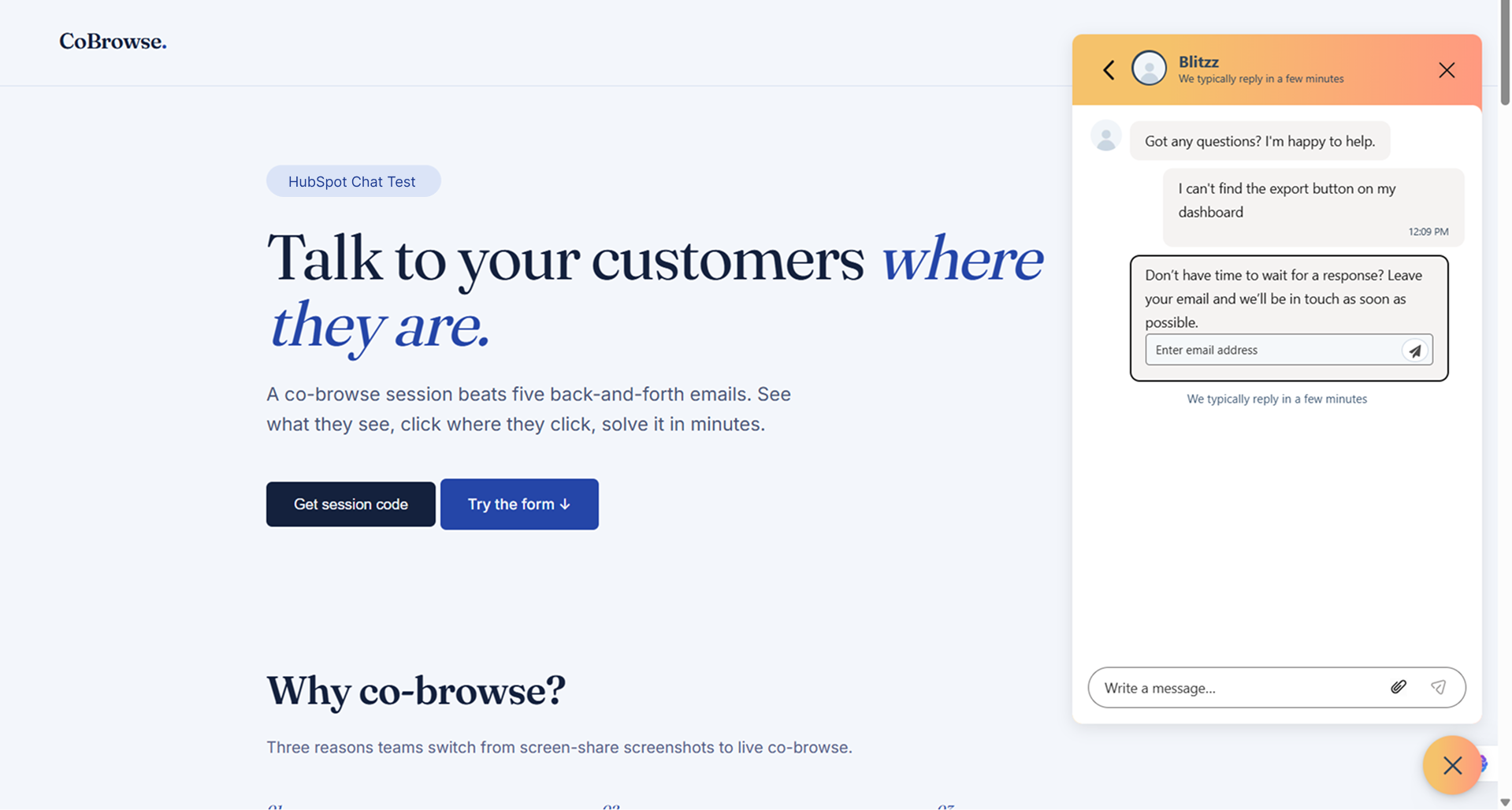 Zákazník otvorí chat na vašom webe a požiada o pomoc.
Krok 5: Tiket sa dostane k vášmu agentovi
- V HubSpot prejdite do Service → Help Desk. Konverzácia príde ako tiket a je smerovaná agentovi na základe vašich pravidiel smerovania/dostupnosti. Agent otvorí tiket v zobrazení Help Desk.
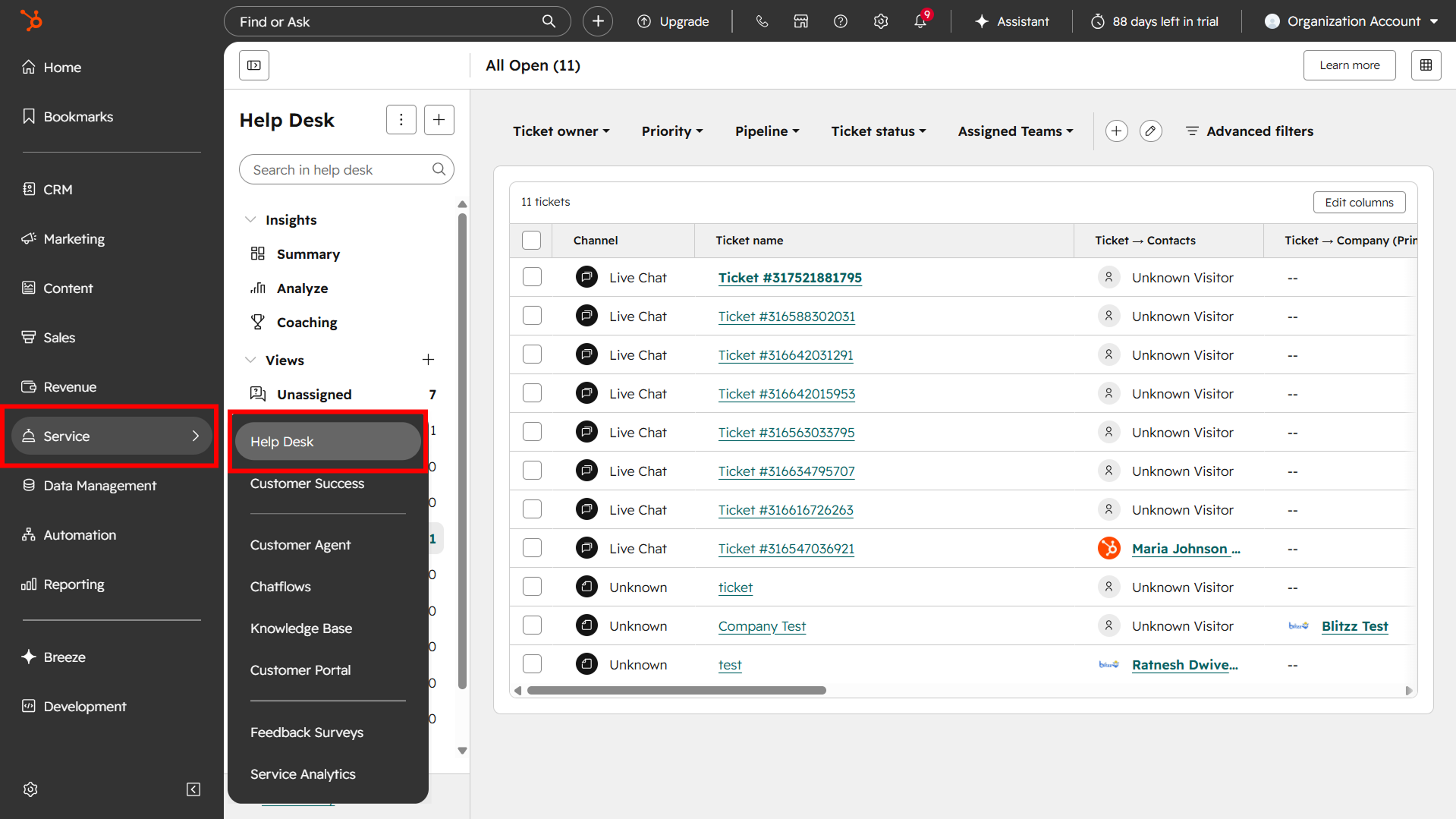 Prichádzajúce chaty sa zobrazujú ako tikety v Help Desk.
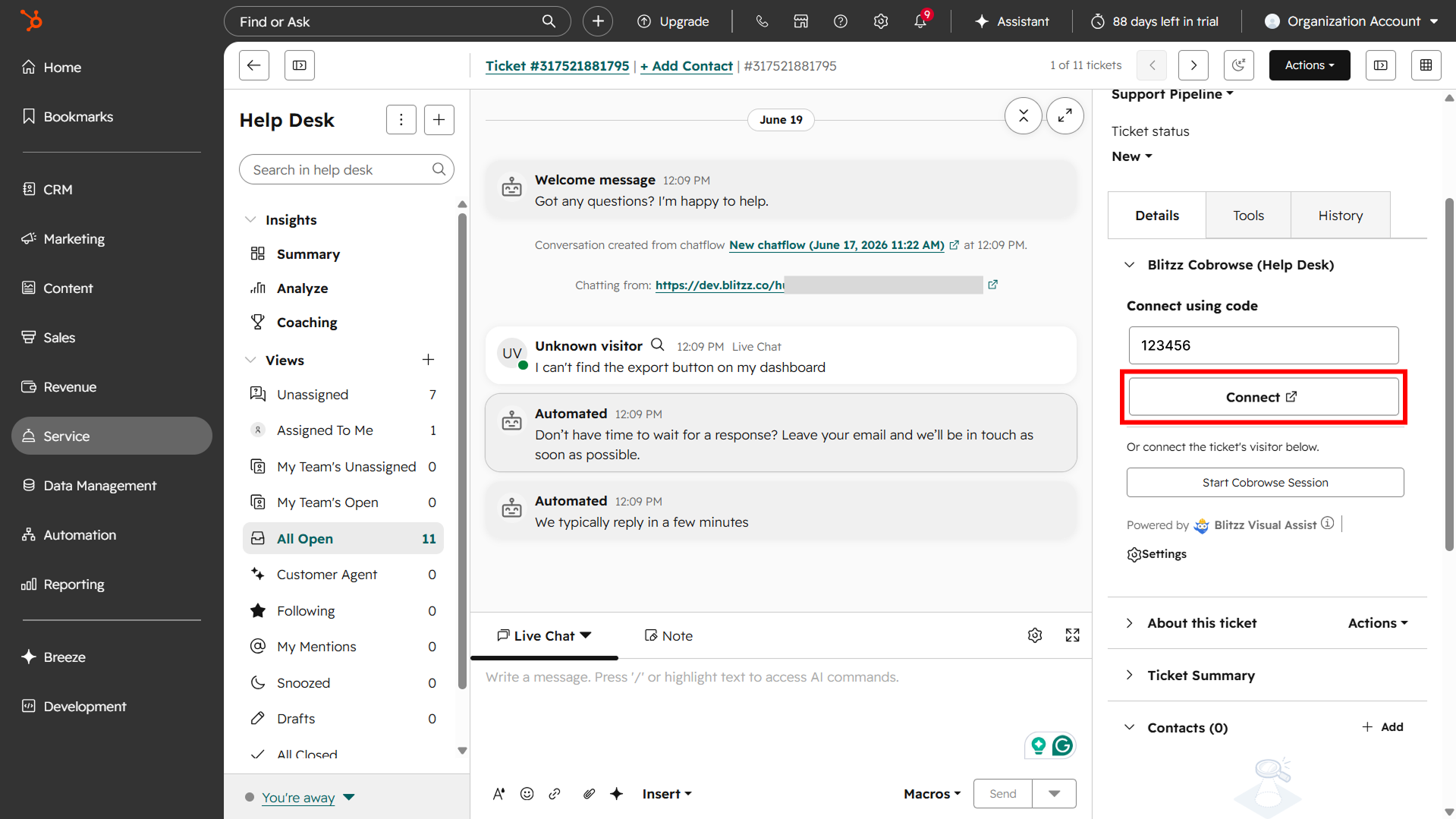
 - V pravom bočnom paneli tiketu agent vidí kartu Blitzz Cobrowse (Help Desk) , ktorú ste pridali v kroku 3.
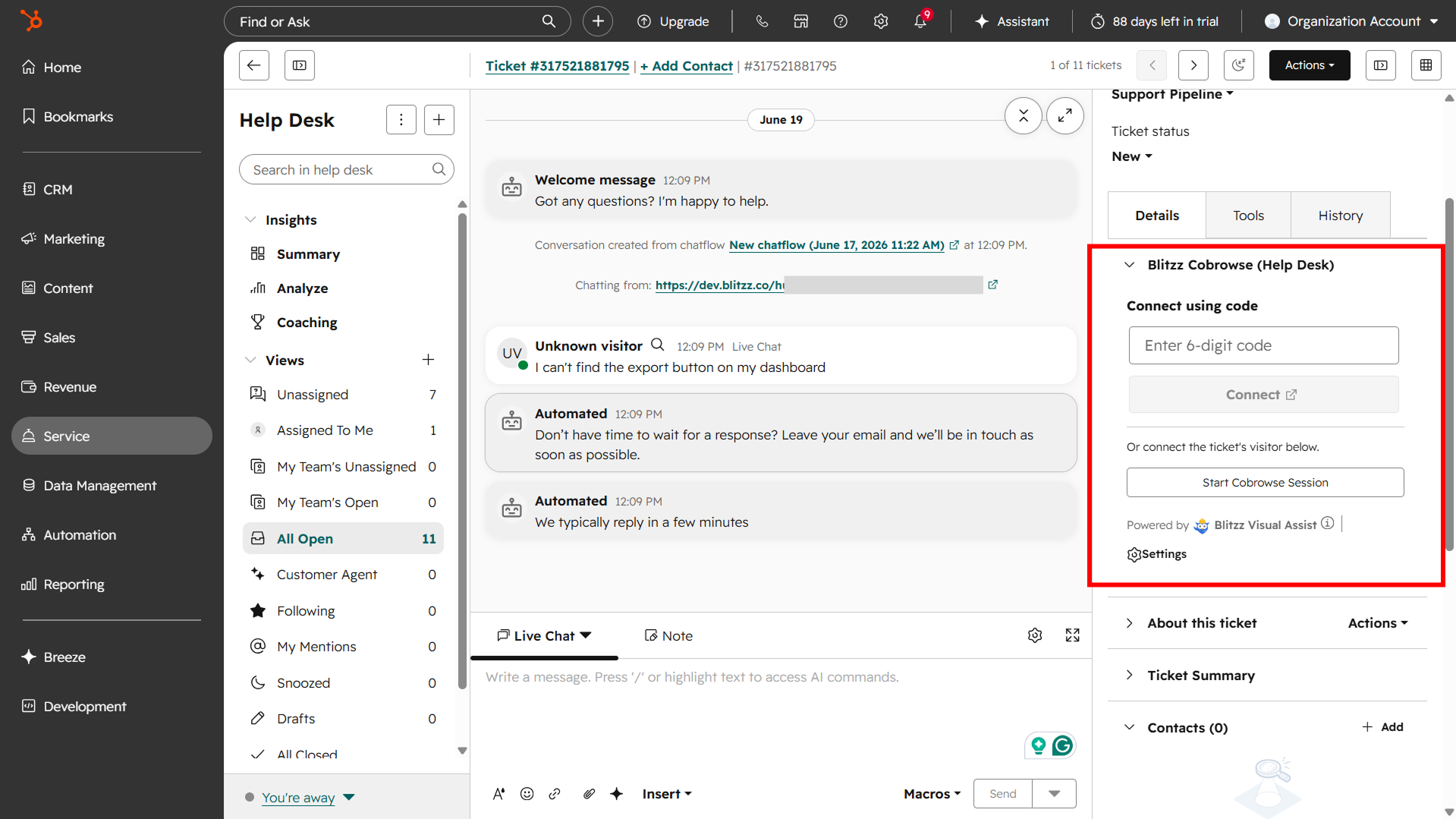 Karta Blitzz Cobrowse v tikete — vaše dva spôsoby pripojenia.
Krok 6: Spustite reláciu cobrowse — dva spôsoby pripojenia
Možnosť 1: Pripojenie pomocou kódu
Použite túto možnosť, keď má zákazník 6-miestny kód, ktorý môže zdieľať — napríklad keď ste na svoj web pridali tlačidlo „Start cobrowse" (Spustiť cobrowse) .
- Zákazník klikne na toto tlačidlo a dostane 6-miestny kód, ktorý potom odovzdá agentovi cez chat. (Pozri: Spustenie relácie cobrowse kliknutím na tlačidlo.)
- Agent zadá tento kód v časti Connect using the code (Pripojiť pomocou kódu) na karte a klikne na Connect (Pripojiť).
- Relácia sa otvorí na novej karte prehliadača a prepojí obe strany.
Možnosť 2: Tlačidlo Start Cobrowse Session
Toto je postup jedným kliknutím na karte Help Desk .
- Agent klikne na „Start Cobrowse Session" (Spustiť reláciu cobrowse).
- Blitzz otvorí dialóg „Reaching the visitor" (Kontaktovanie návštevníka) a vyhľadá aktívne zariadenie spojené s týmto tiketom. Keďže zákazníkova stránka s chatom je otvorená a aktívna, Blitzz ju automaticky nájde a spáruje.
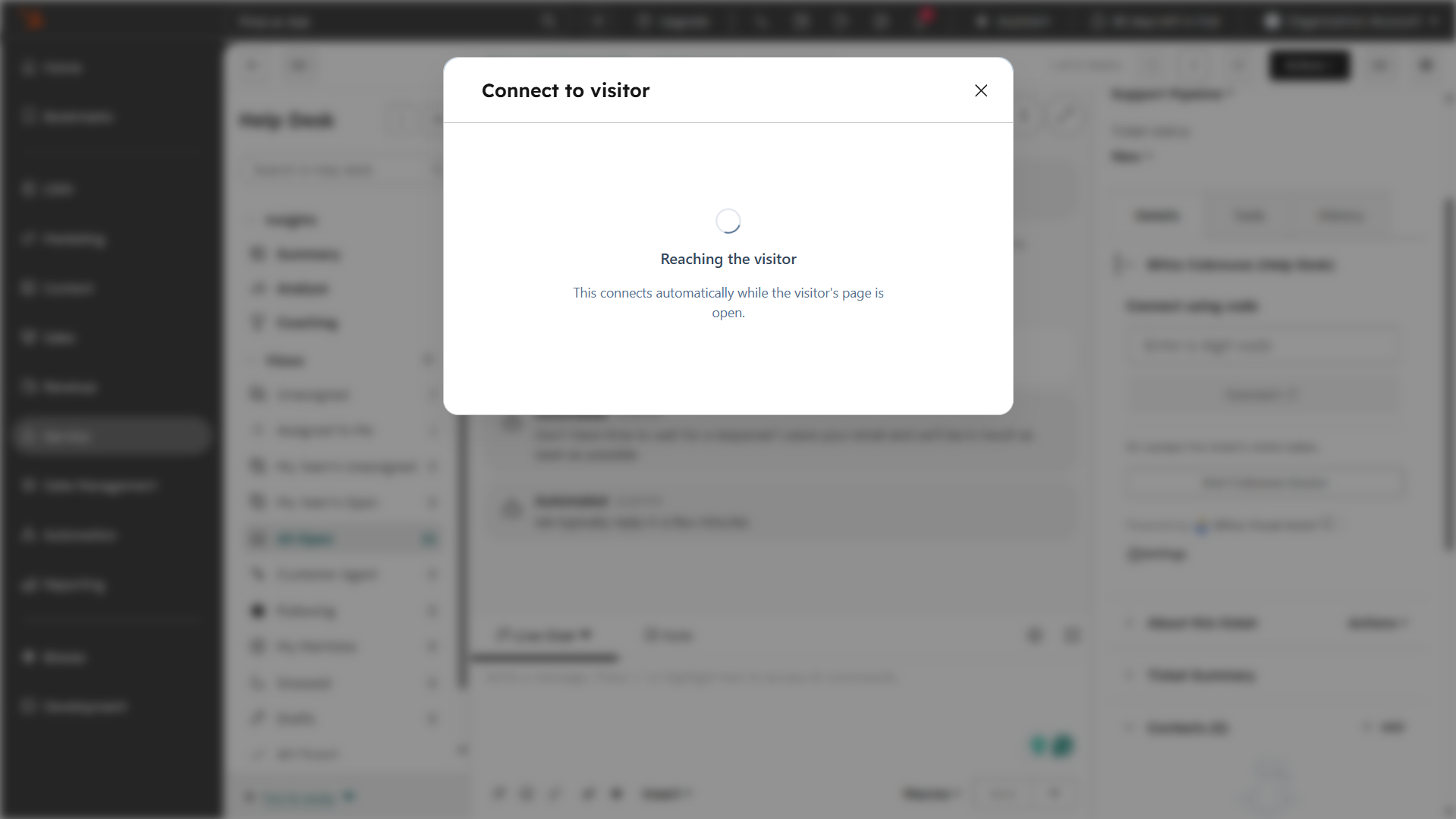 Start a Cobrowse Session automaticky kontaktuje návštevníka, kým má otvorenú stránku.
 - Agent je presmerovaný na novú kartu prehliadača a relácia sa pripojí.
Zákazník schváli žiadosť
Z dôvodu ochrany súkromia je zákazník vždy požiadaný o schválenie predtým, ako agent môže vidieť jeho obrazovku. Zobrazí sa mu výzva — „An agent would like to temporarily use this web page with you. Do you want to allow this?" (Agent by chcel dočasne používať túto webovú stránku spolu s vami. Chcete to povoliť?) — a klikne na „Accept" (Prijať).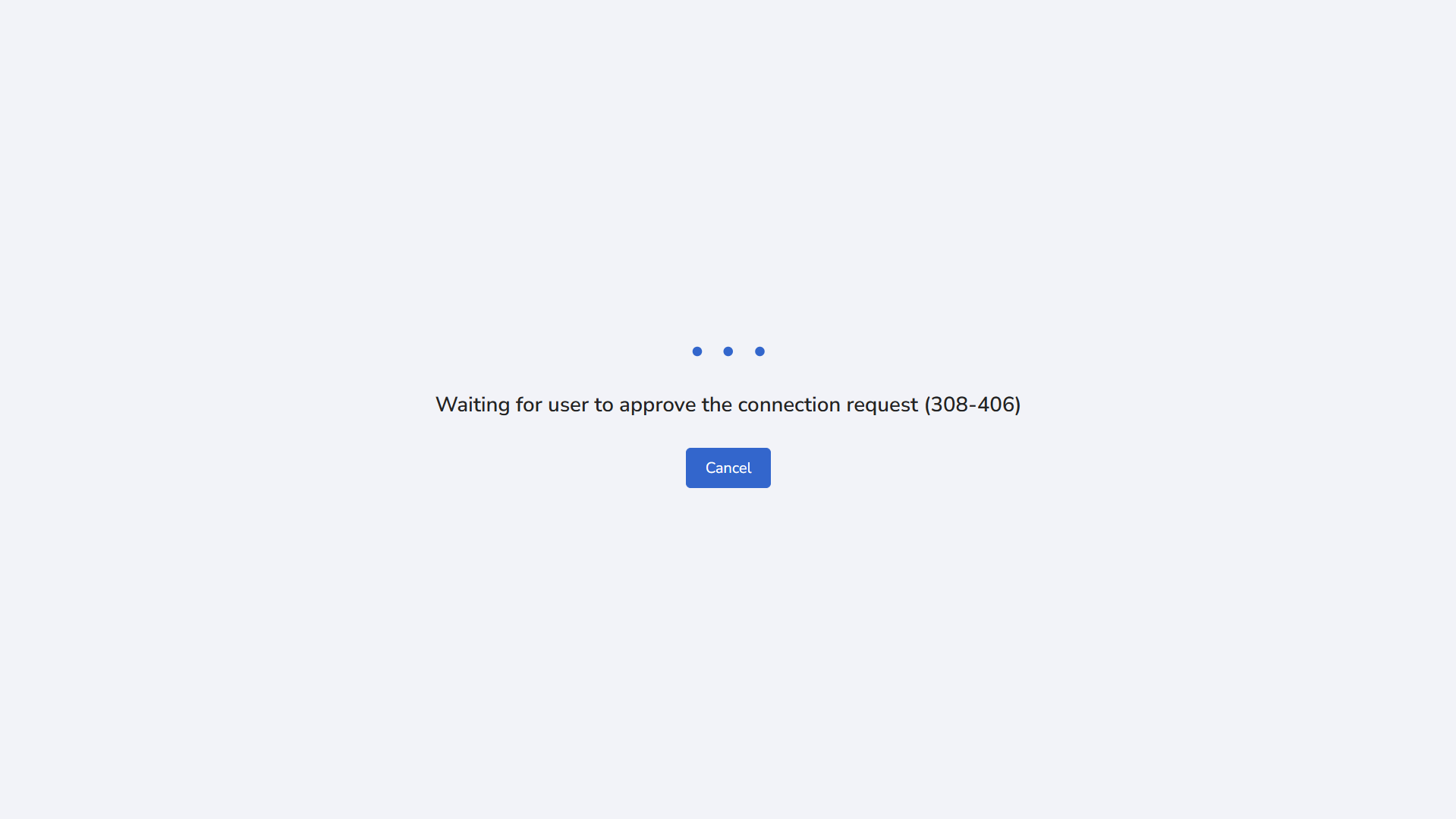 Agent čaká, kým zákazník žiadosť schváli.
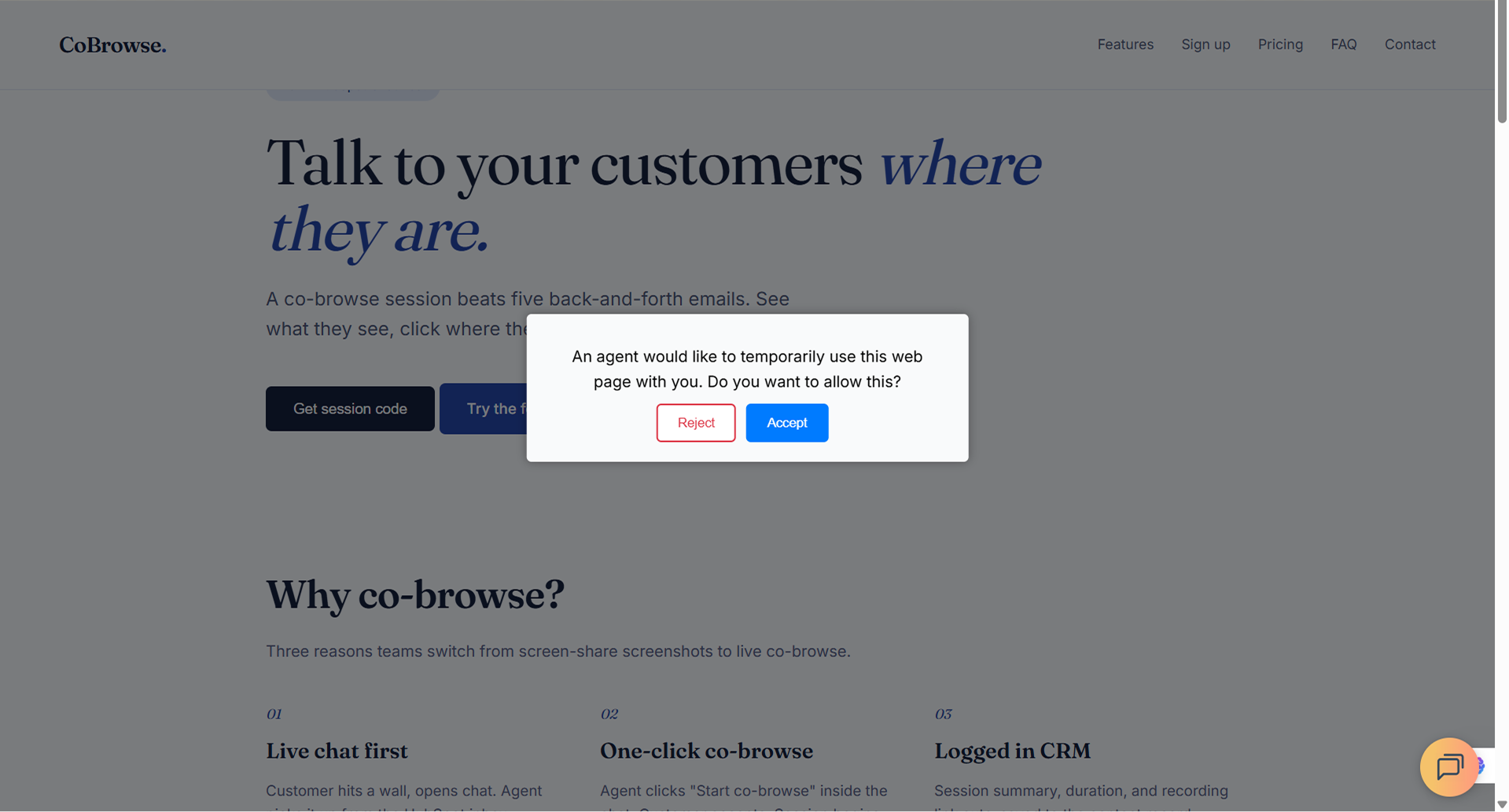 Zákazník musí žiadosť prijať, aby sa relácia začala.
Krok 7: Pozrite si jeho obrazovku a vyriešte to spoločne
Keď zákazník žiadosť prijme, relácia cobrowse sa spustí. Agent vidí stránku zákazníka v reálnom čase, môže mu ukazovať jednotlivé prvky a naviesť ho k riešeniu — v našom príklade mu presne ukáže, kde je tlačidlo exportu. Zákazník zostáva na stránke, ktorú už používal — na jeho strane sa nič nové neotvára. Keď skončíte, kliknite na End Session (Ukončiť reláciu).
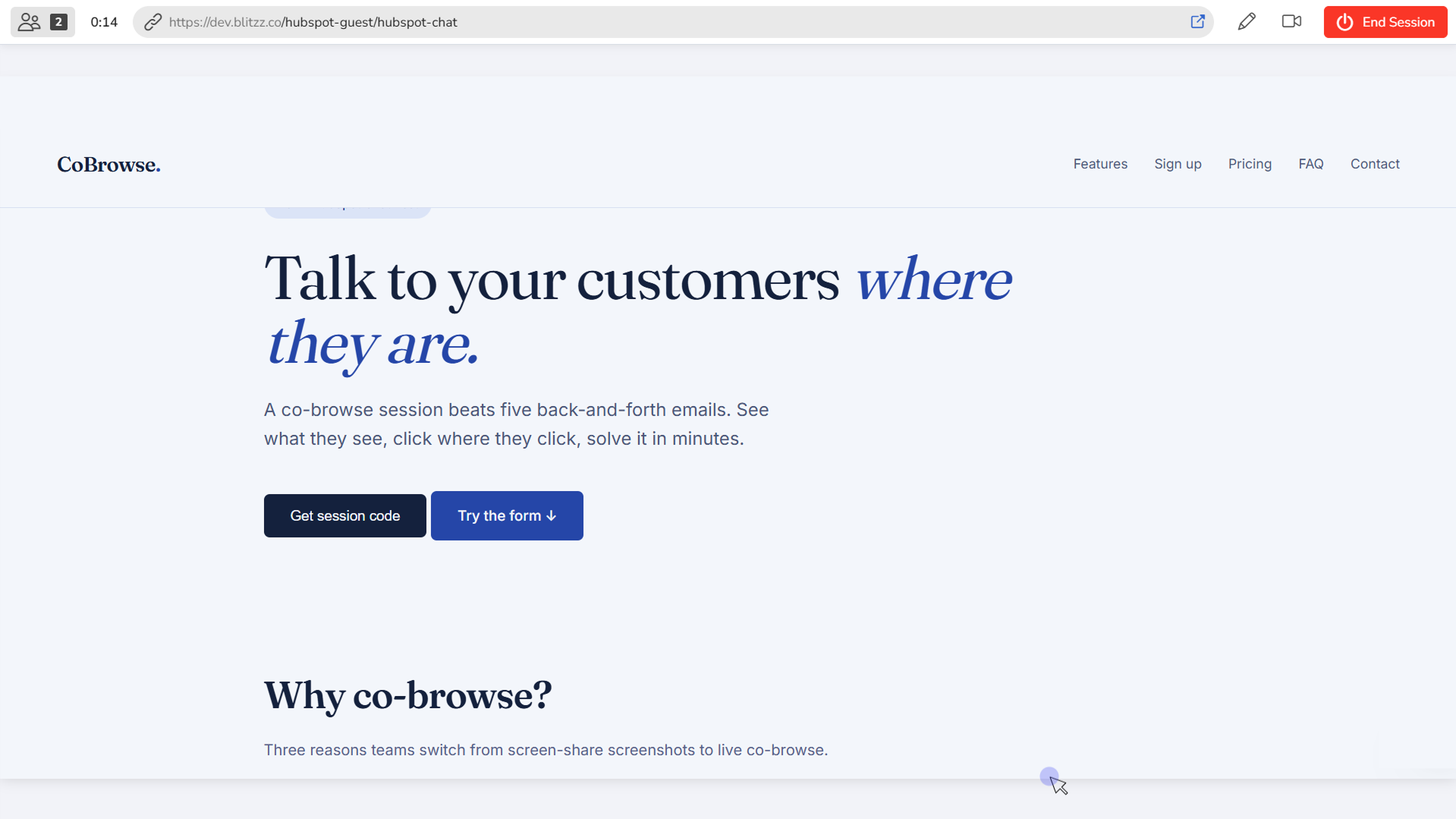 Živá relácia cobrowse — vidíte to, čo vidí zákazník, a riešite to spoločne.
Ak narazíte na problém alebo len potrebujete trochu pomôcť, kontaktujte nás a radi vám pomôžeme.